
- Producto químico de alta preocupación: Ninguno
- Impresión de teclas: doble tiro
- Material de las teclas: Plástico PBT
- Tipo de Retroiluminación: multicolor
- Marca del cuerpo del eje: AKKO
- Teclado de tamaño completo: No
- Paquete: Sí
- Soporte para Muñeca: No
- Estilo: Estándar
- Tipo de interfaz: USB,Bluetooth,Bluetooth/USB
- Batería incluida: No
- Estilo de operación: Mecánico
- Lenguaje: Inglés
- Teclado estándar: 61 teclas
- Aplicación: Escritorio,ordenador portátil,Tableta
- Tipo: con cable
- Nombre de la marca: AKKO
- Modelo de AKKO: MonsGeek FUN60
- Origen: CN(Origen)
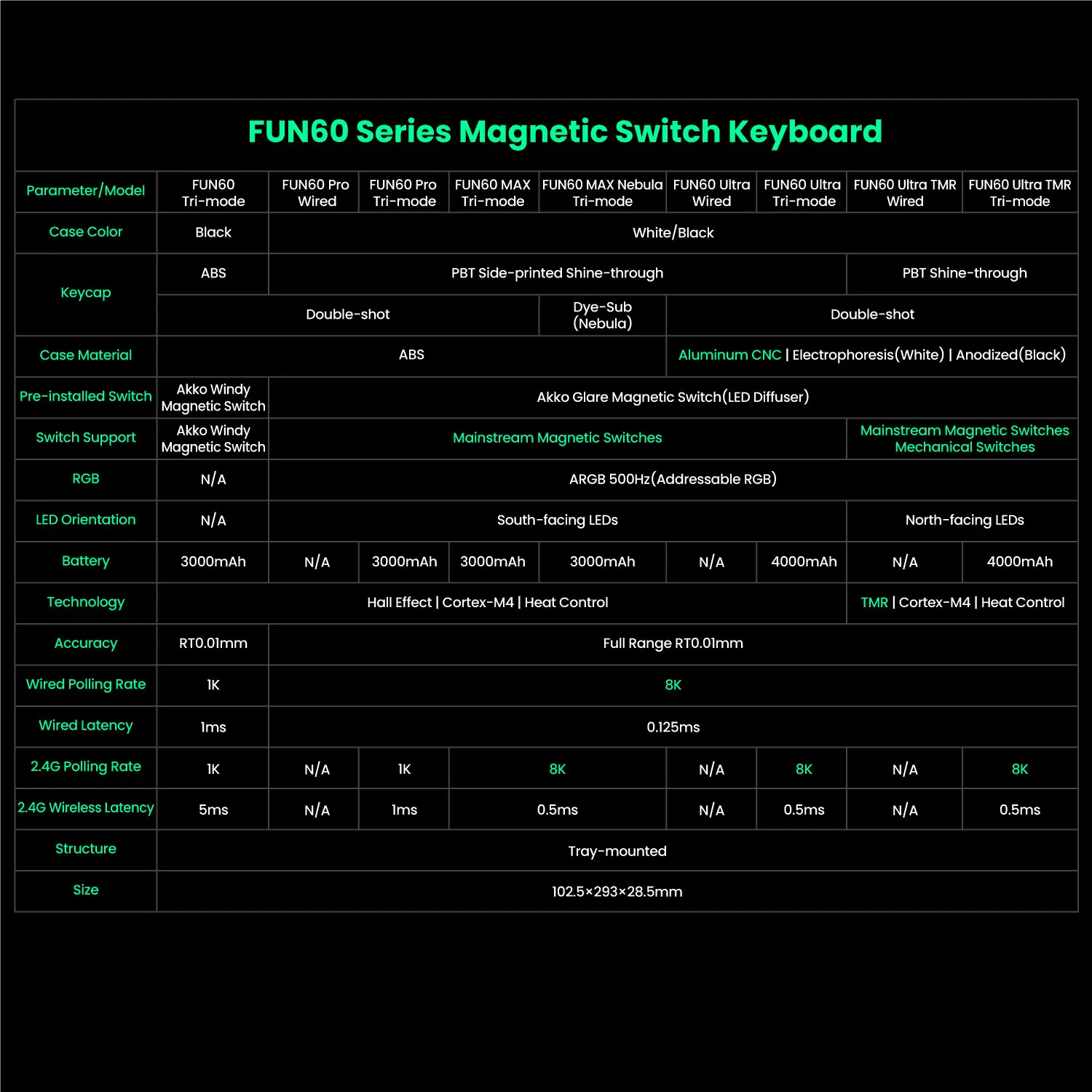
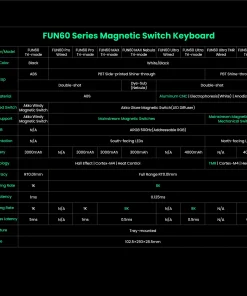
- Model: MonsGeek FUN60/FUN60 PRO/FUN60 MAX/FUN60 ULTRA Magnetic Switch Mechanical Keyboard
- Mount: Tray-mounted
- Case Material: ABS(FUN60/FUN60 PRO/FUN60 MAX)/Aluminum(FUN60 ULTRA)
- Case Color: Black/White
- Plate: Aluminum
- Connectivity: USB-C Wired Only / Tri-mode
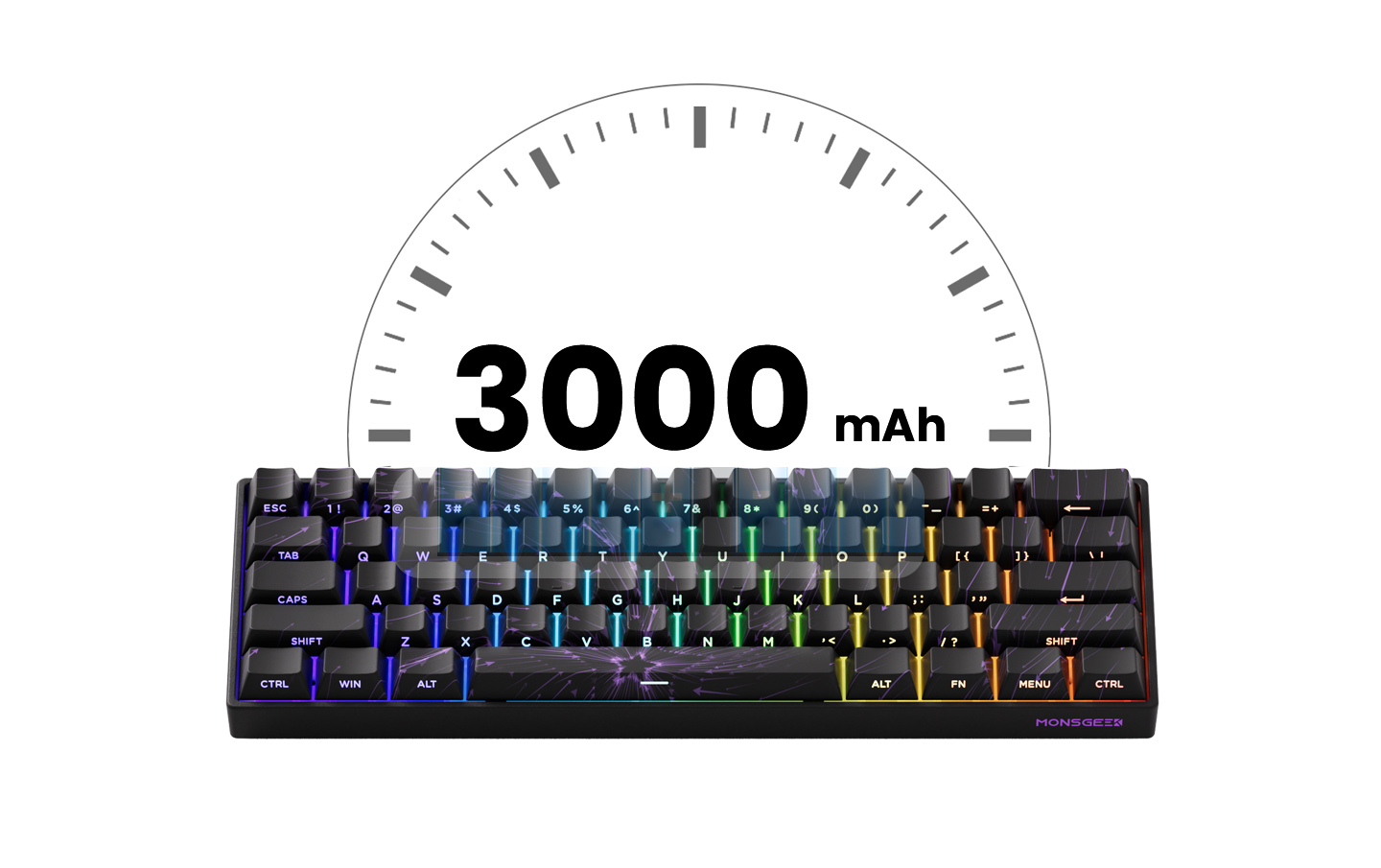
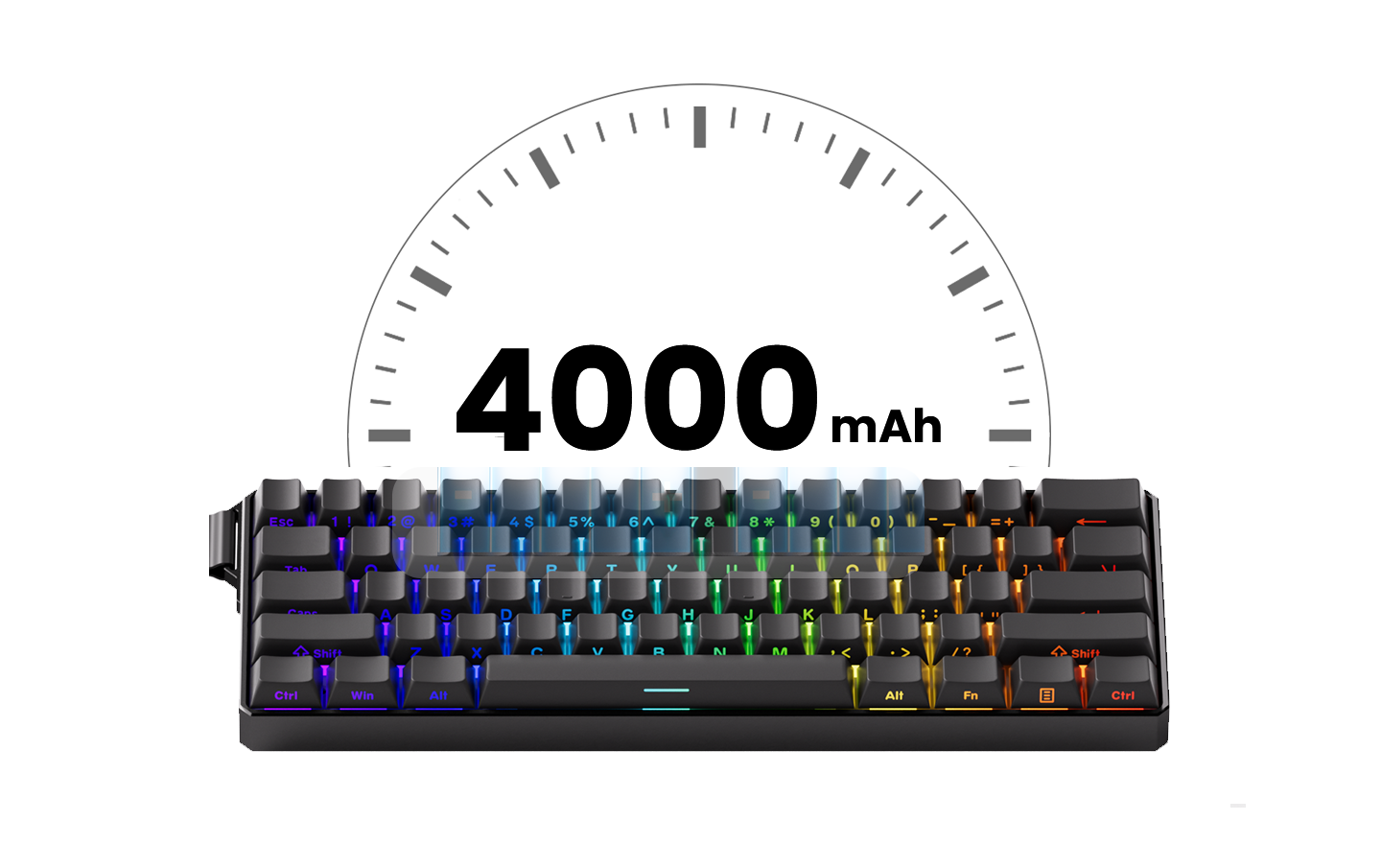
- Battery: 3000mAh (for ABS tri-mode version only);4000mAh (for Aluminum tri-mode version only))
- LED: ARGB(FUN60 PRO/FUN60 MAX/FUN60 ULTRA)
- Magnetic Switch Cross-Compatibility: Yes(except FUN60 Basic version)
- Mechanical Switches Supported: for TMR Version only
- Key Feature: Custom Actuation/Mod-Tap/Toggle Key/Dynamic Keystroke/Keys Remapping/SOCD
- Stabilizer: Pre-Lubed Plate-Mounted Stabilizer
- Software: MonsGeek Driver & Web-Based Driver
- RT Stabilizer: YES
Estamos comprometidos a brindarle el más alto nivel de servicio.Si encuentra algún problema relacionado con nuestros productos o su pedido, no dude en contactarnosEquipo oficial de atención al cliente de AKKO[email protected].Estamos aquí para ayudarle y garantizar que su experiencia sea fluida y satisfactoria.
Su satisfacción es nuestra máxima prioridad y nos esforzaremos por abordar cualquier inquietud que pueda tener con prontitud.
Gracias por elegir AKKO.
Pautas de pedidos: Con cable: conexión por cable únicamente.
Modo triple: admite modos de conexión inalámbrica por cable, inalámbrica de 2,4 GHz y Bluetooth.
Para conectividad inalámbrica, solicite la versión de modo Triple.Gracias por su cooperación.

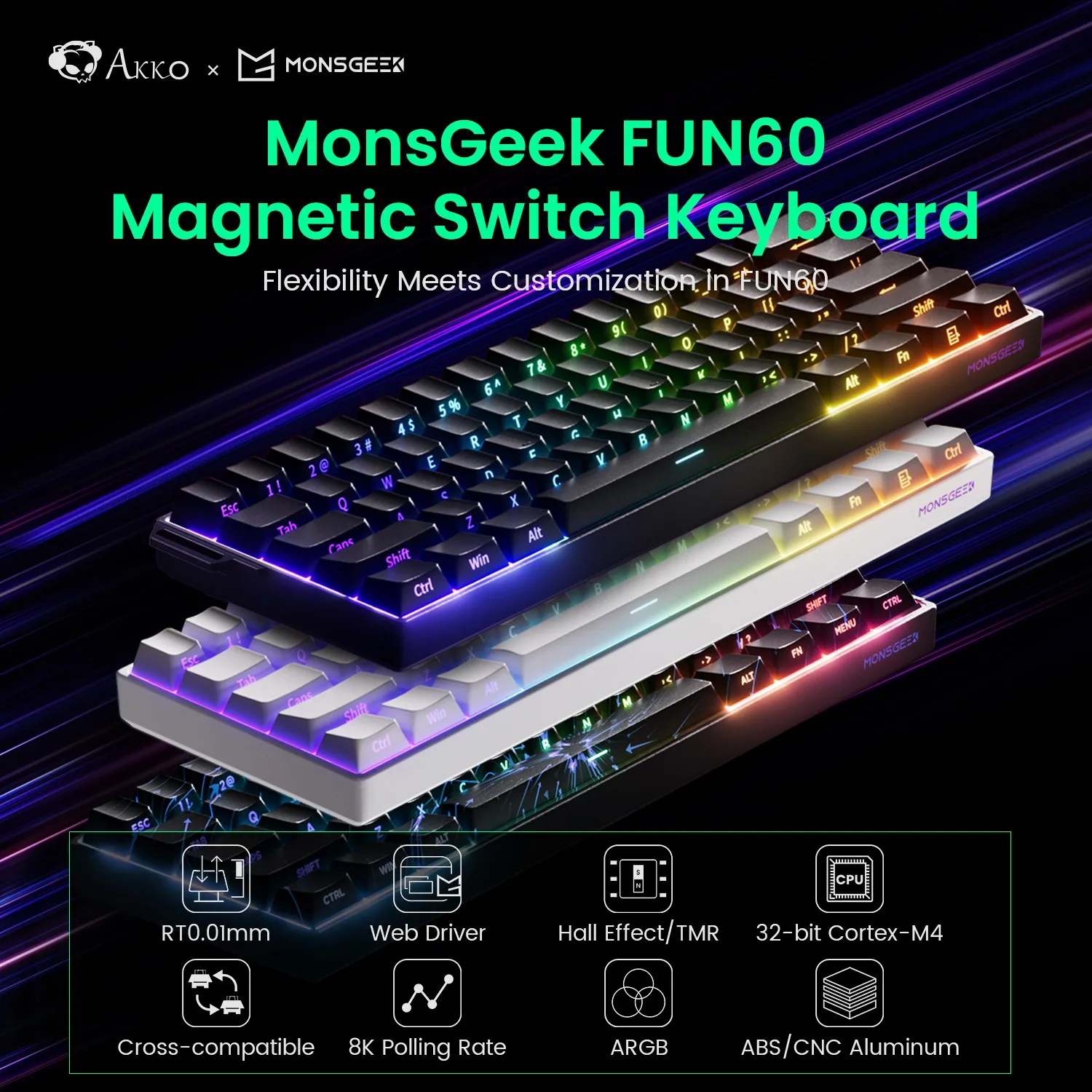
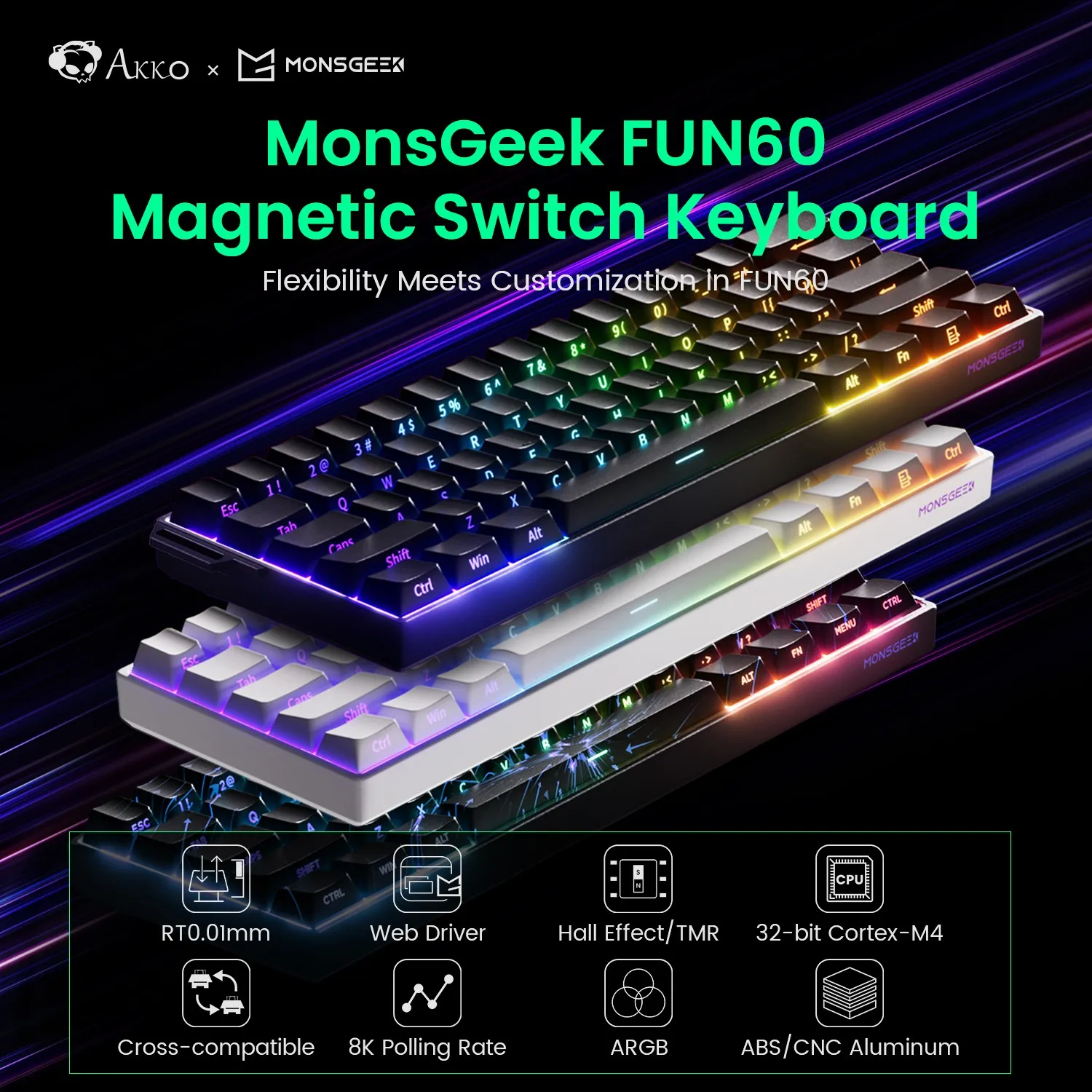
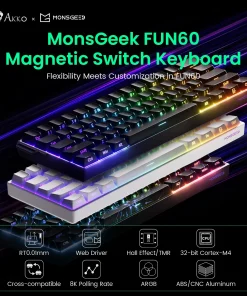
Presentamos el teclado con interruptor magnético MonsGeek FUN60: FUN60, FUN60 Pro, FUNMax, FUN60Ultra (HE) y FUN60Ultra (TMR).
Es hora de ser revolucionario y hacer algo diferente.
Aspectos destacados:
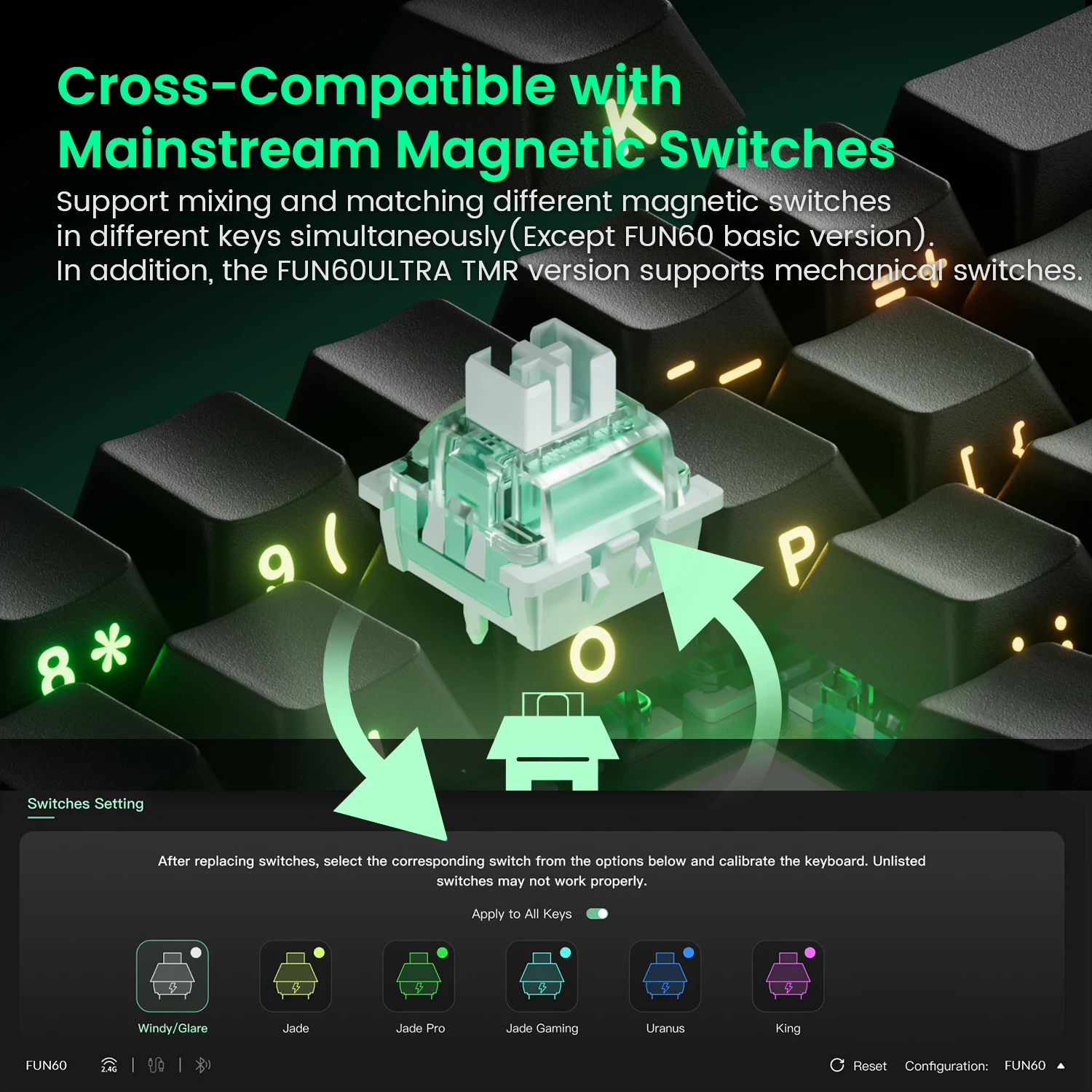
✔️ Compatible con múltiples interruptores magnéticos importantes (excepto la versión básica Fun60)
✔️ Intercambiable en caliente con interruptores mecánicos de 5 pines (compatible con MagMech, solo versión TMR)
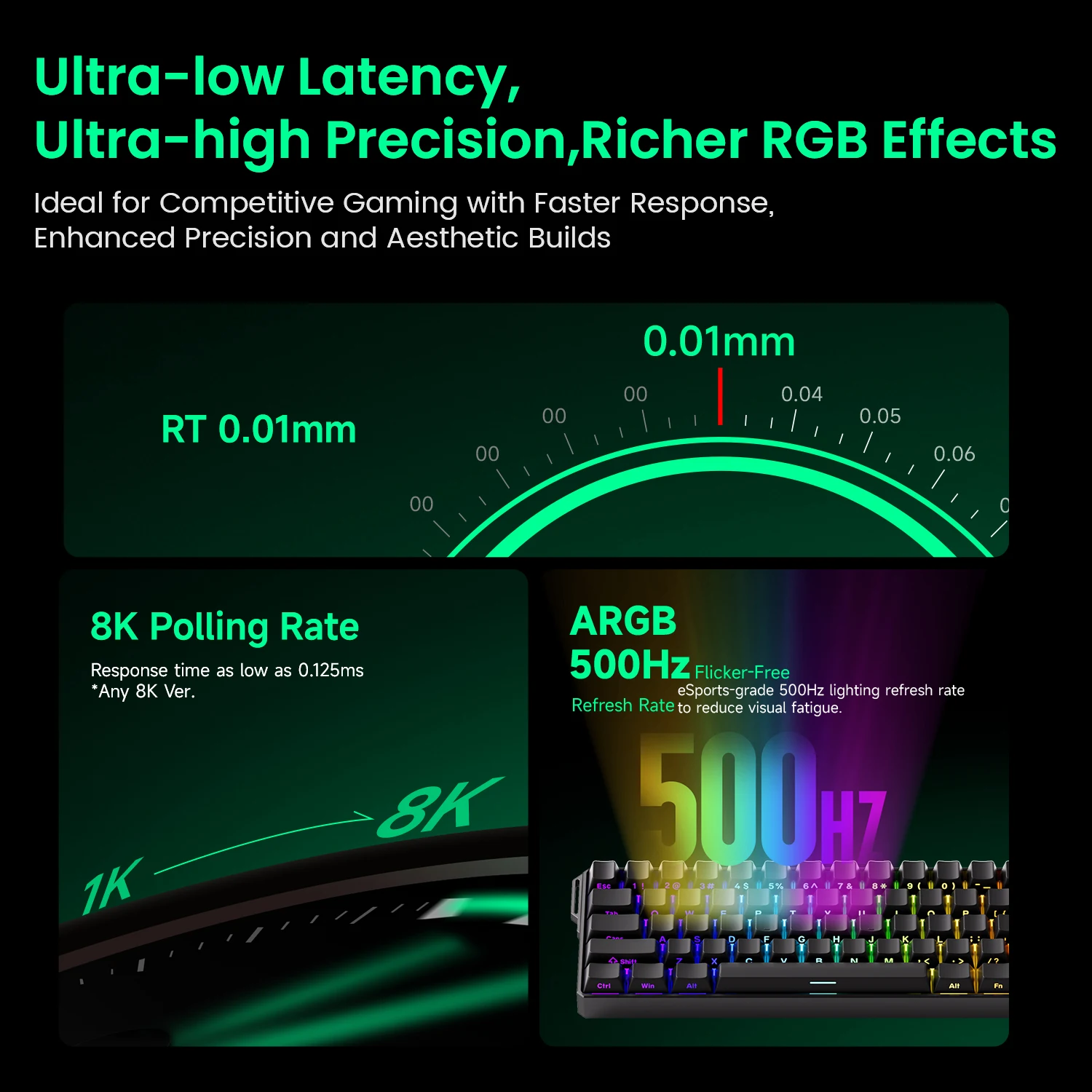
✔️ RT de 0,01 mm para juegos superiores
Nota:
Modo cableado: solo admite conexión por cable USB tipo C
Modo triple: admite conexión inalámbrica USB tipo C con cable, 2,4 g y Bluetooth
Compatible con interruptores magnéticos convencionales e interruptores mecánicos
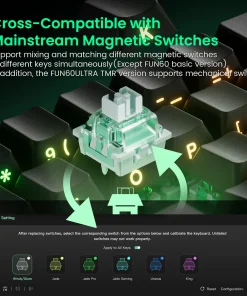
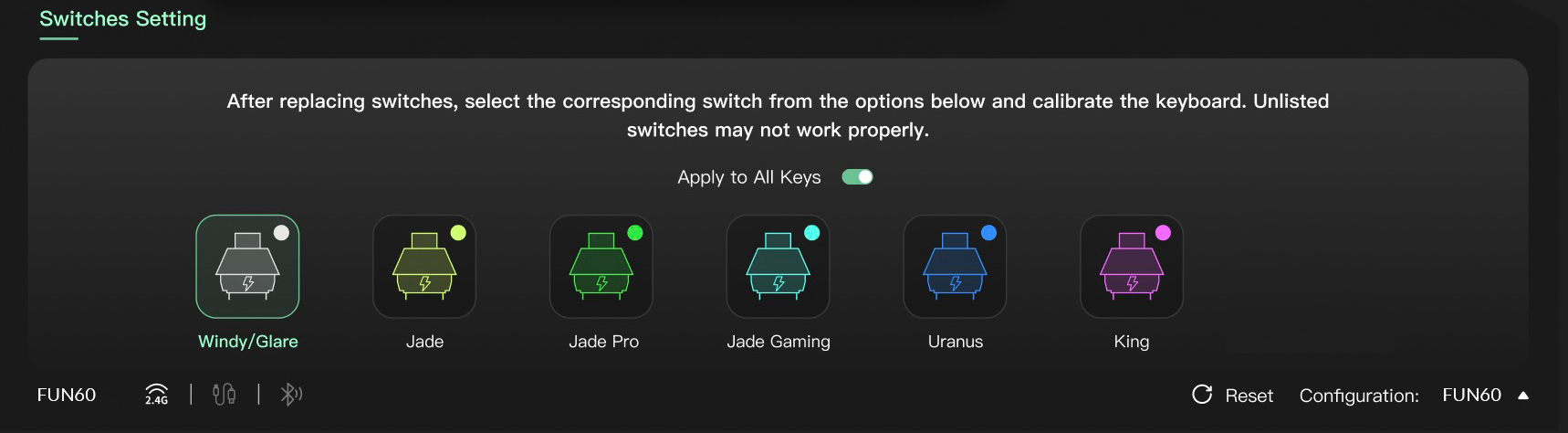
La serie FUN60 (excepto la versión básica FUN60) ofrece compatibilidad cruzada con 5 interruptores magnéticos de terceros.Los usuarios pueden seleccionar el interruptor correspondiente de la lista del controlador MonsGeek y calibrar fácilmente el teclado después del reemplazo.También puedes mezclarlos y combinarlos en diferentes teclas simultáneamente.
La versión FUN60ULTRA TMR también admite interruptores mecánicos.
Descargo de responsabilidad: Los interruptores de alta perforación requieren sintonización y experimentación con el teclado.Se garantiza que los interruptores enumerados funcionarán con una precisión de 0,01 mm.Otros interruptores pueden funcionar pero no pueden alcanzar la precisión reclamada.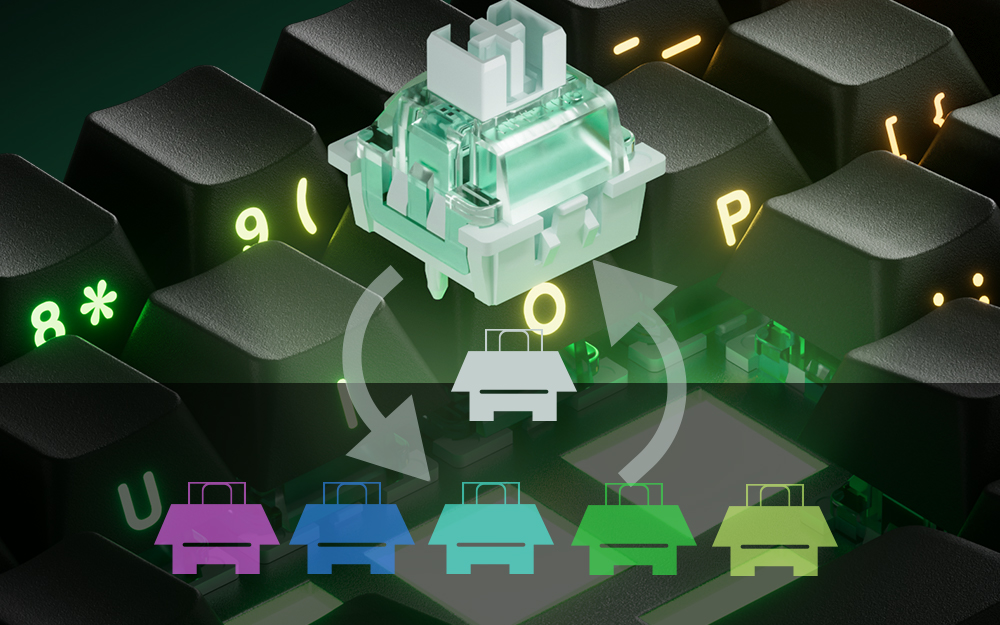
|
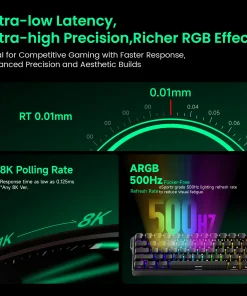
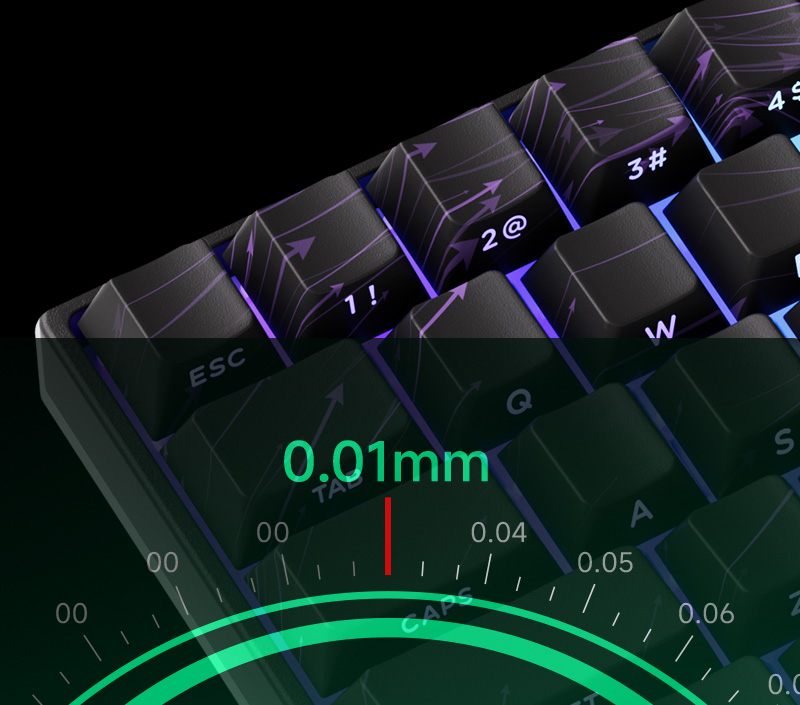
RT0,01 mm
Logre un gatillo rápido ultrapreciso de 0,01 mm y ajustable distancia de actuación en paso de 0,01 mm.Esto permite a los usuarios ajuste su experiencia de escritura o juego, asegurando una experiencia óptima actuación para tiempos de respuesta más rápidos con precisión mejorada, ideal para juegos competitivos. |
|
|
|
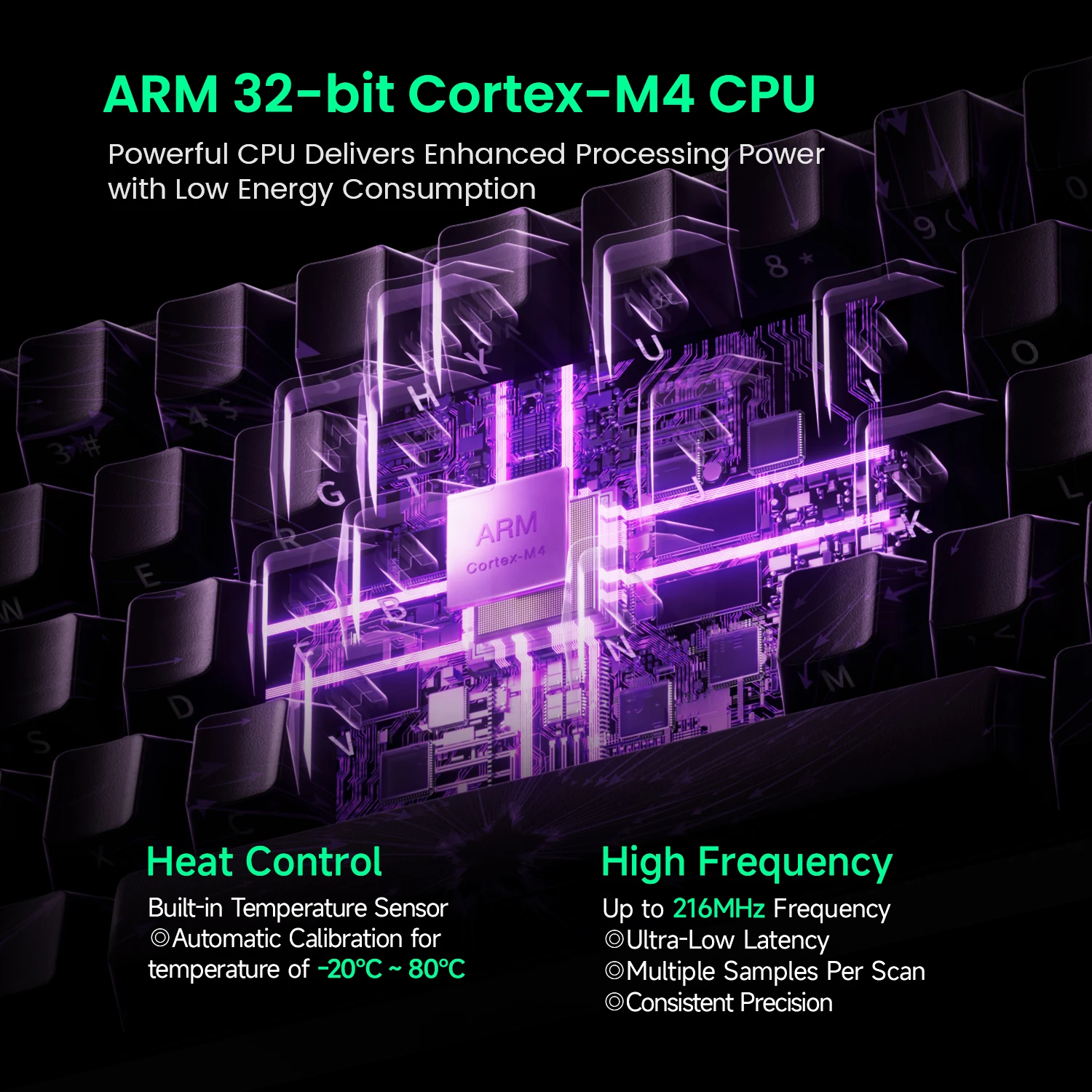
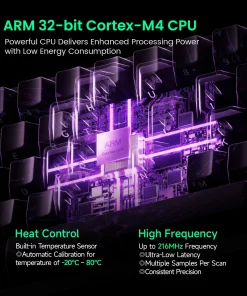
CPU ARM Cortex-M4
La potente CPU ofrece una potencia de procesamiento mejorada con poca consumo de energía.Cuenta con calibración automática entre -20°C y 80°C, asegurando un rendimiento más rápido y una batería extendida vida (solo para modelos inalámbricos). |

|
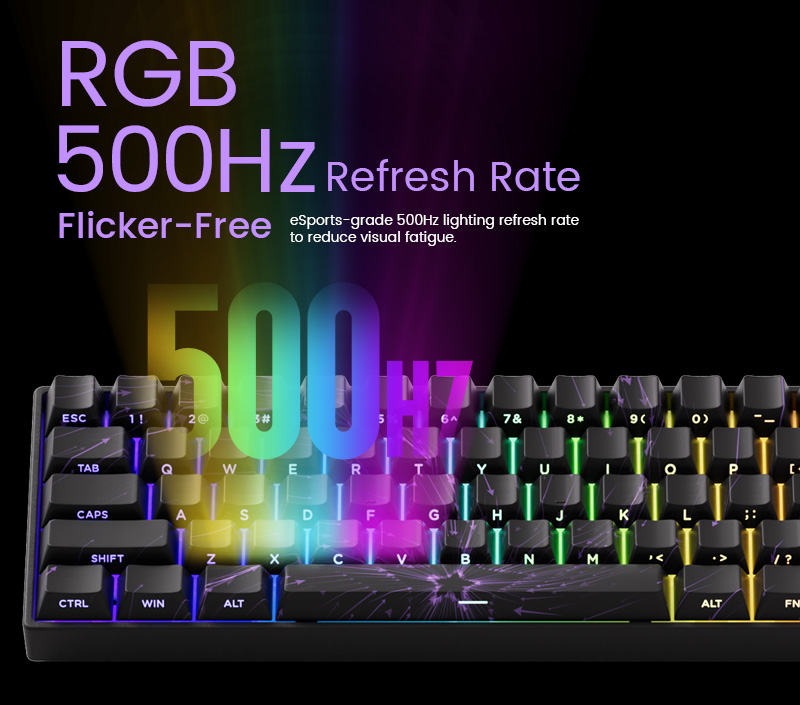
ARGB con una tasa de actualización de 500 Hz La serie FUN60 presenta ARGB (RGB direccionable) individualmente LED controlados para una iluminación suave y sin parpadeos.Con canal Alpha integración y una frecuencia de actualización de 500 Hz, ofrece efectos dinámicos más ricos y reduce la fatiga visual: perfecto para juegos y construcciones estéticas. |
|
|
|
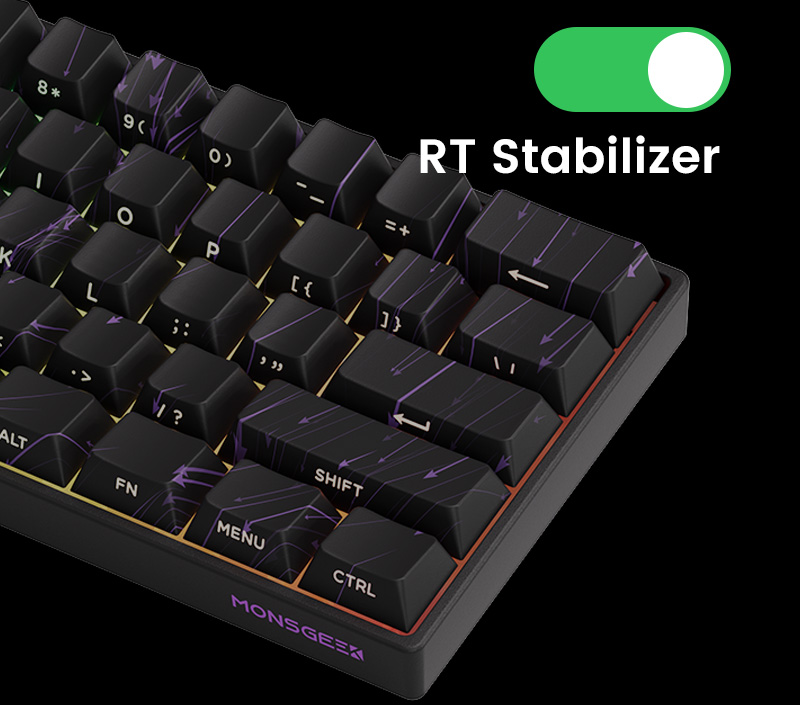
Estabilizador RT Este modo "RT Stabilizer" es especialmente útil cuando se configura en una precisión de disparo rápido de 0,01 mm, ya que los teclados con interruptor magnético pueden experimentar entradas o desconexión involuntarias de pequeños temblores de mano, lo que puede alterar la experiencia general de juego. Se puede activar a través del controlador MonsGeek con 4 niveles de filtrado diferentes. |
|
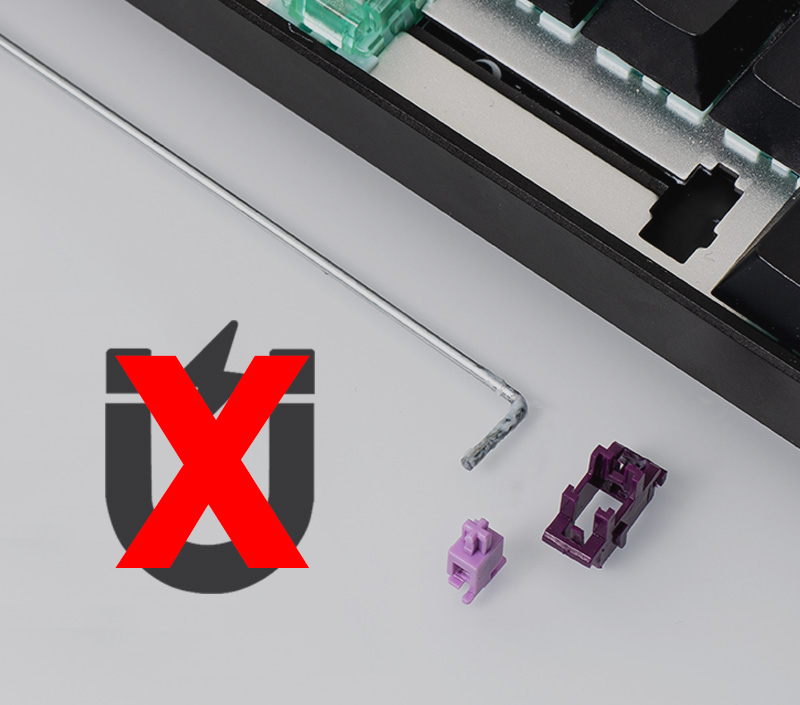
Estabilizador desmagnetizado En comparación con los estabilizadores de teclado mecánicos tradicionales, el cable estabilizador del FUN60 se desmagnetiza, lo que reduce la interferencia magnética, mejora la precisión del gatillo, optimiza la sensación y mejora la estabilidad a largo plazo, esencial para un rendimiento preciso y consistente en teclados con interruptor magnético. |
|
|
|
Velocidad de contaminación universal de 8K Con una frecuencia de sondeo de 8000 Hz para todas las teclas con cable o inalámbrico de 2,4 G Modos, disfrute de tiempos de respuesta ultrarrápidos y más suaves y precisos Entradas: perfectas para juegos y tareas de alto rendimiento. |

|
Interruptor magnético Akko Windy (sin difusor LED) Interruptor magnético Akko Glare (con difusor LED) Estos interruptores vienen con pasadores adicionales para estabilizar, invertidos. Polaridad y fondo cerrado para un mejor perfil de sonido. Recorrido total: 3,4 mm Fuerza operativa: 25 gf mín. Fuerza de actuación a 2,0 mm Recorrido: 40±5gf Fuerza final: 48 gf máx. Flujo magnético inicial: 95+15GS (PcB1,6 mm) Flujo magnético inferior: 589+50GS (PcB1,6 mm) Superior/Tapa/Inferior: PC/POM/PC |
|
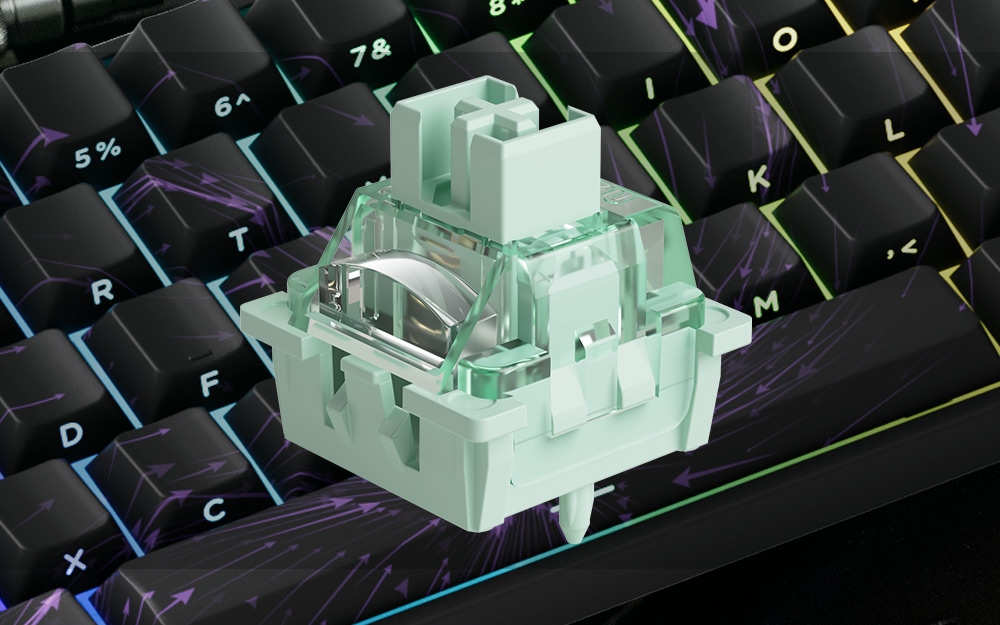
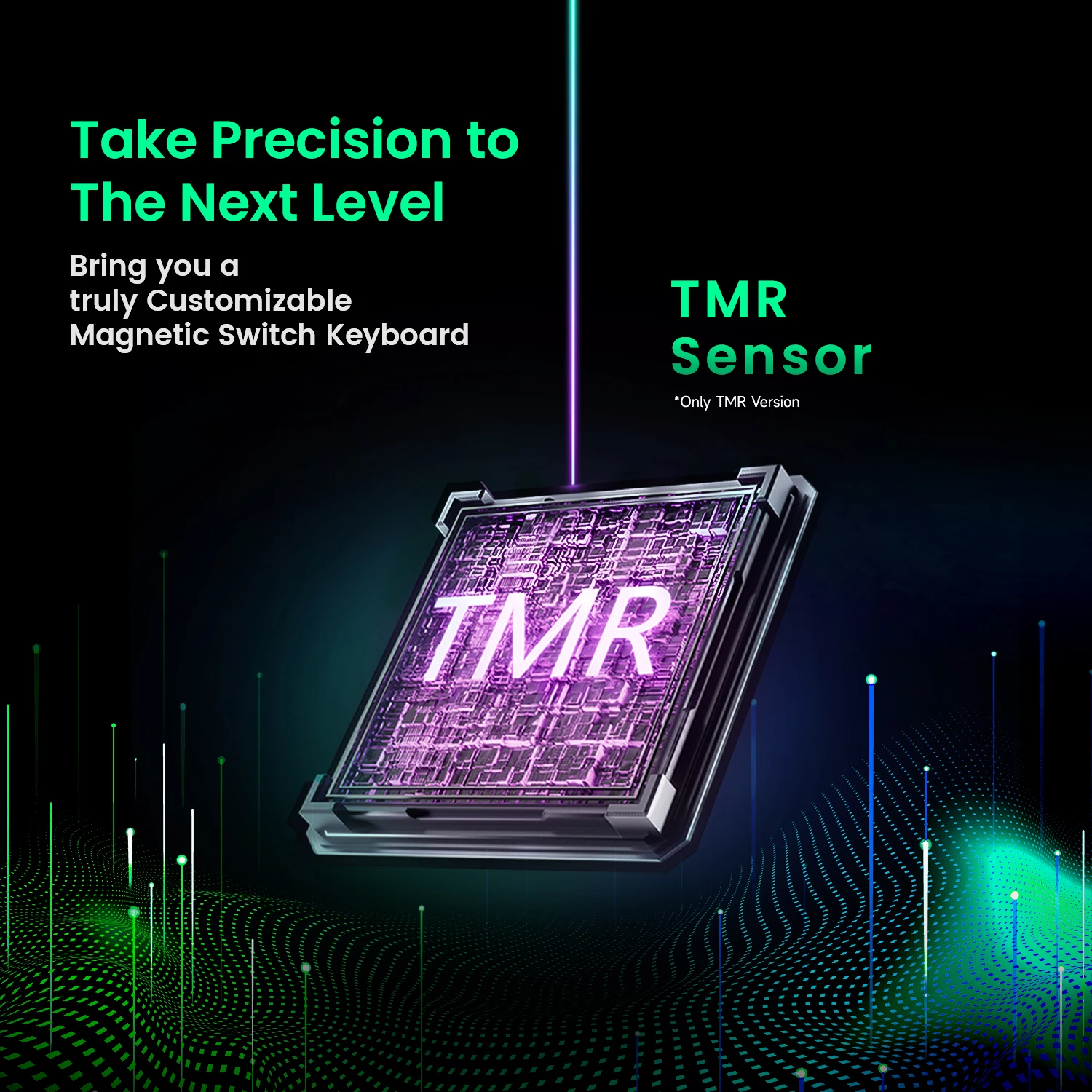
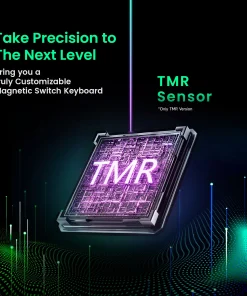
Sensor TMR*
Un teclado con interruptores magnéticos verdaderamente personalizable
TMR lleva la precisión al siguiente nivel.Los usuarios pueden mezclar y combinar interruptores magnéticos y cualquier interruptor mecánico de 5 pines libremente, ¡como nunca antes!

Imagínese tener solo las teclas WASD / Arrow intercambiadas por interruptores magnéticos y dejar el resto mecánico para una experiencia de escritura mecánica clásica.¡Qué sueño es!
 Características clásicas
|
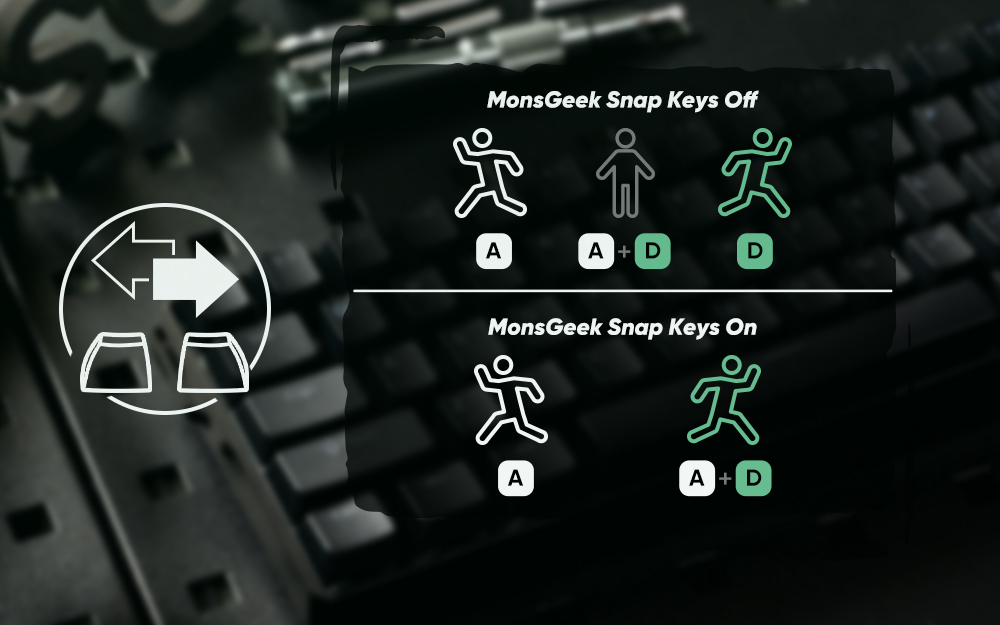
Clave a presión Snap Key es la implementación de SOCD de MonsGeek, que prioriza la pulsación de tecla más reciente para una direccional rápida cambios sin liberar entradas anteriores.Esto asegura control fluido y receptivo, especialmente en juegos FPS, donde Las reacciones rápidas y los movimientos precisos son cruciales. |
|
|
|
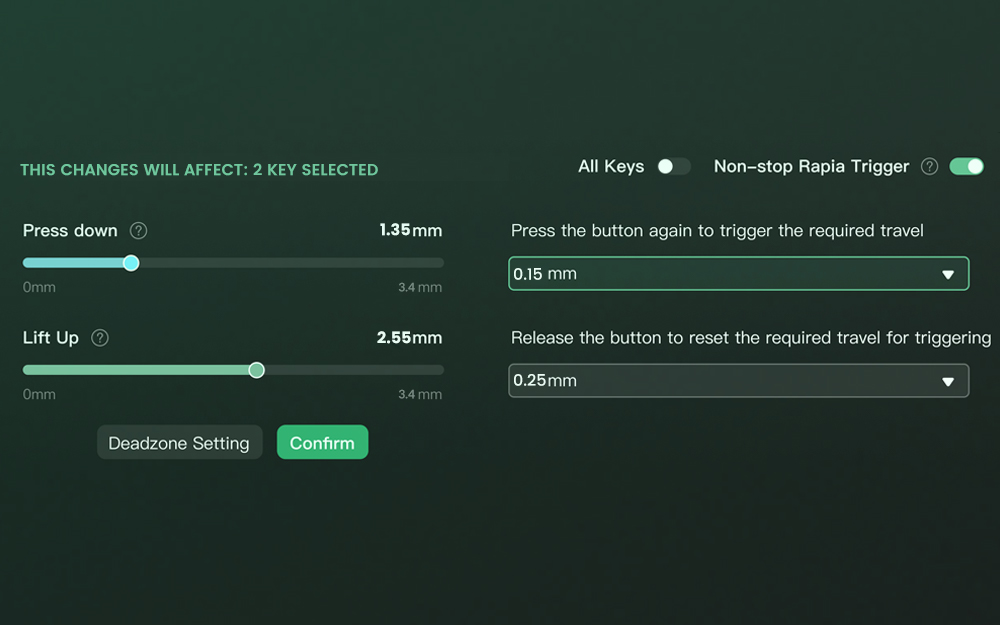
Distancia de actuación ajustable Estos interruptores magnéticos permiten a los usuarios ajustar cada tecla. punto de actuación de 0,1 mm a 3,4 mm, que ofrece diferentes tipos de prensado para jugar o escribir. |
|
|
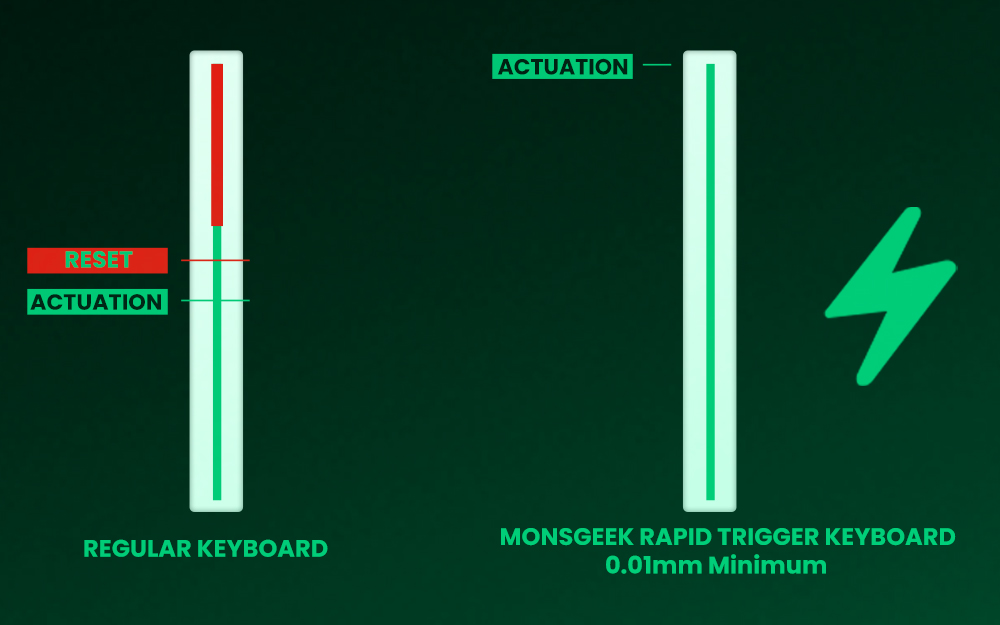
Gatillo rápido (RT) El gatillo rápido cambia dinámicamente la accionamiento de las teclas y puntos de desactivación.A través del controlador MonsGeek, los usuarios pueden Elija los modos de personalización de “Todos los botones” o “Por botón”, como así como activar "Disparador rápido continuo" para una clave casi instantánea respuesta.Esto le da a los jugadores de FPS una ventaja competitiva en Jugabilidad de ritmo rápido. Por ejemplo, cuando los jugadores habitan RT, pueden lograr “Contador-Strafe”en juegos VALORANT. |
|
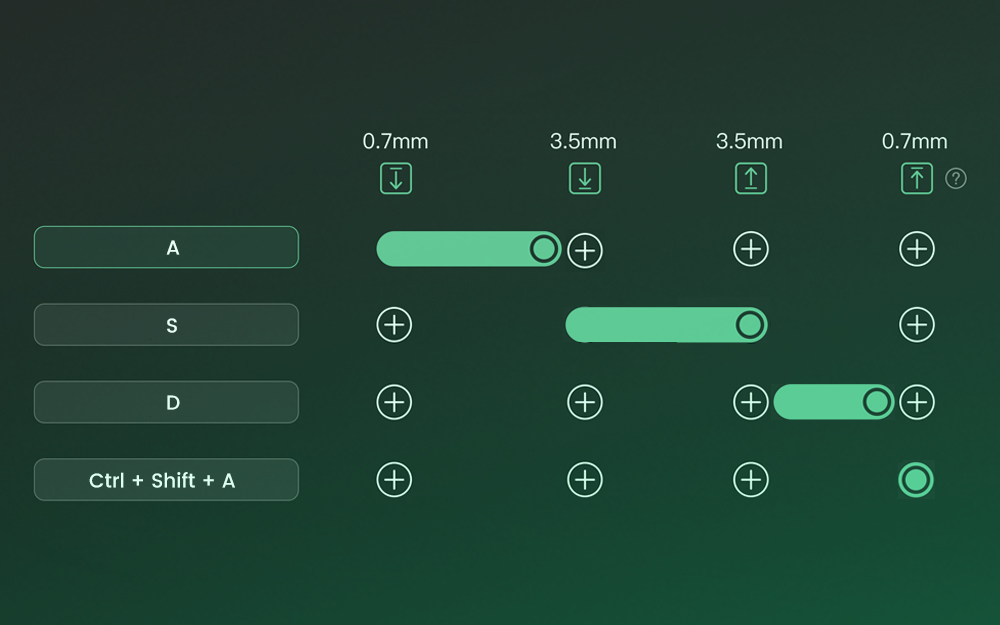
Pulsaciones de teclas dinámicas (DKS) Al presionar una tecla se puede activar cuatro operaciones con teclas diferentes. Dependiendo de la fuerza de su pulsación de tecla: se activa una ligera pulsación acción 1, una pulsación más profunda activa la acción 2 y liberando La clave también admite una configuración de clave de dos etapas. |
|
|
|
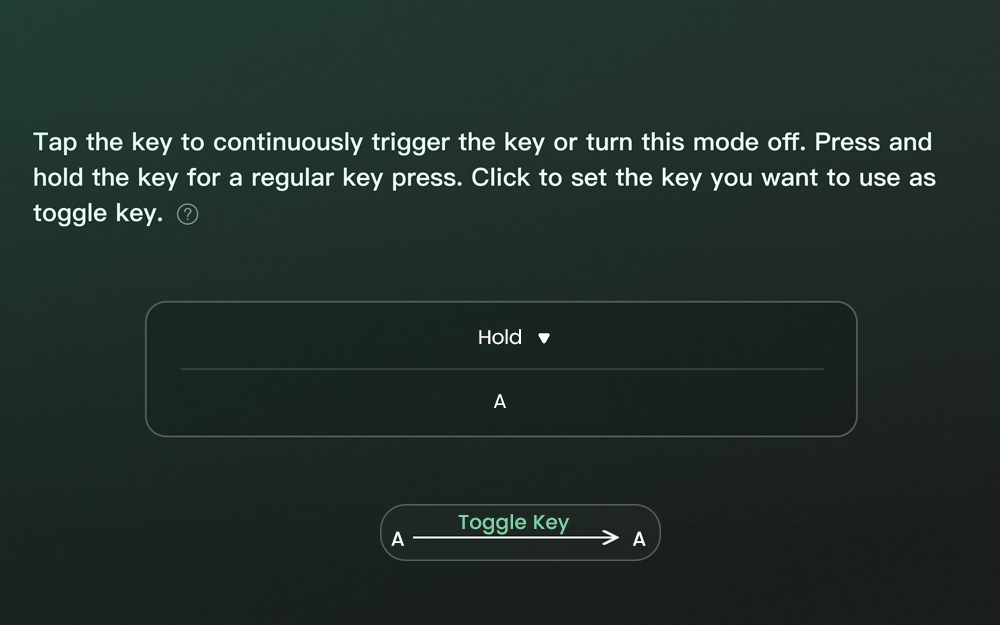
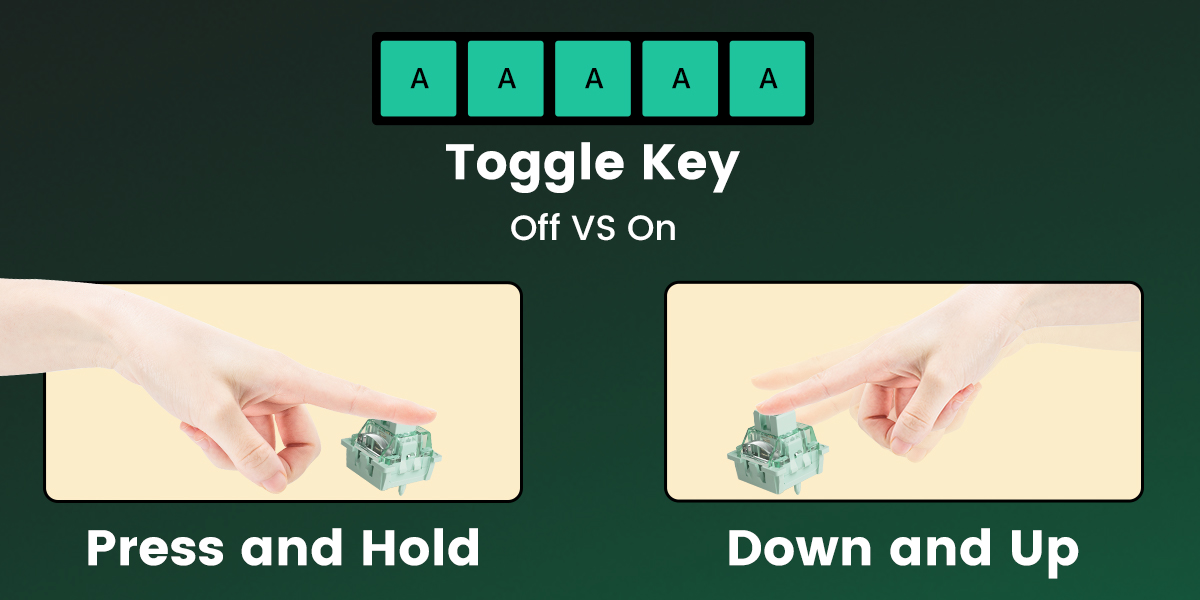
Tecla de palanca (TGL) TGL, o tecla de palanca, transforma una llave en un interruptor de palanca.Cuando Si presiona este interruptor, puede activar uno de dos escenarios: cualquiera Mantenga presionada continuamente la tecla/función o active la tecla/función varias veces a alta frecuencia. |
|
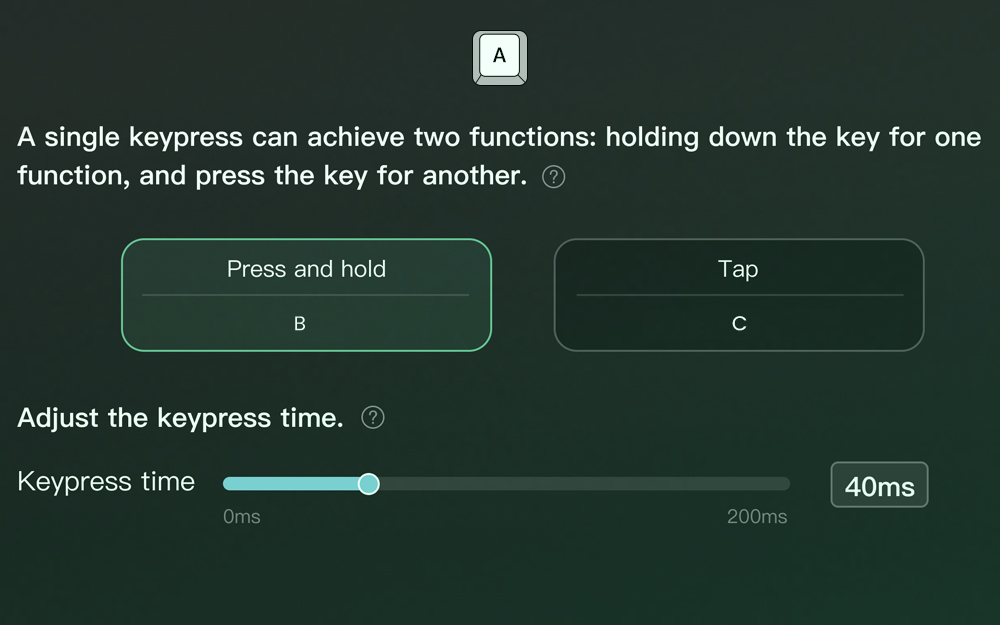
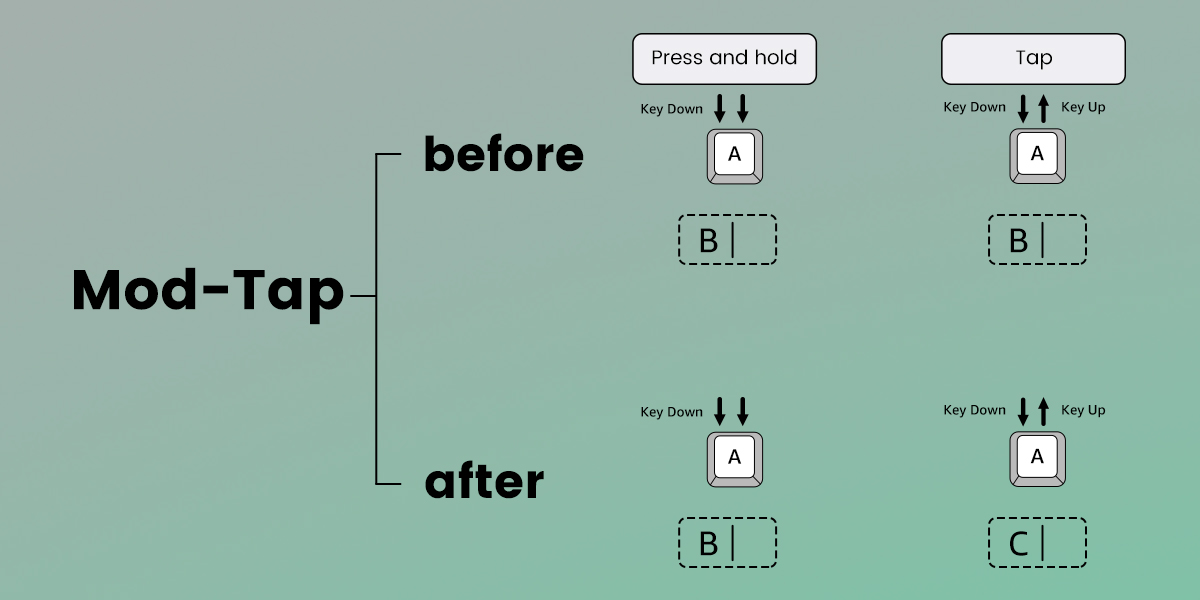
Mod-Tap Mod Tap es un diseño que brinda comodidad para los juegos.Eso es permite la creación de claves dedicadas o de doble función basadas en en el comportamiento de la pulsación de tecla. Una sola pulsación de tecla puede lograr dos funciones: manteniendo presionado el Tecla para una función y presione la tecla para otra. |
|
 Controlador en línea basado en web (haga clic aquíAl controlador web)
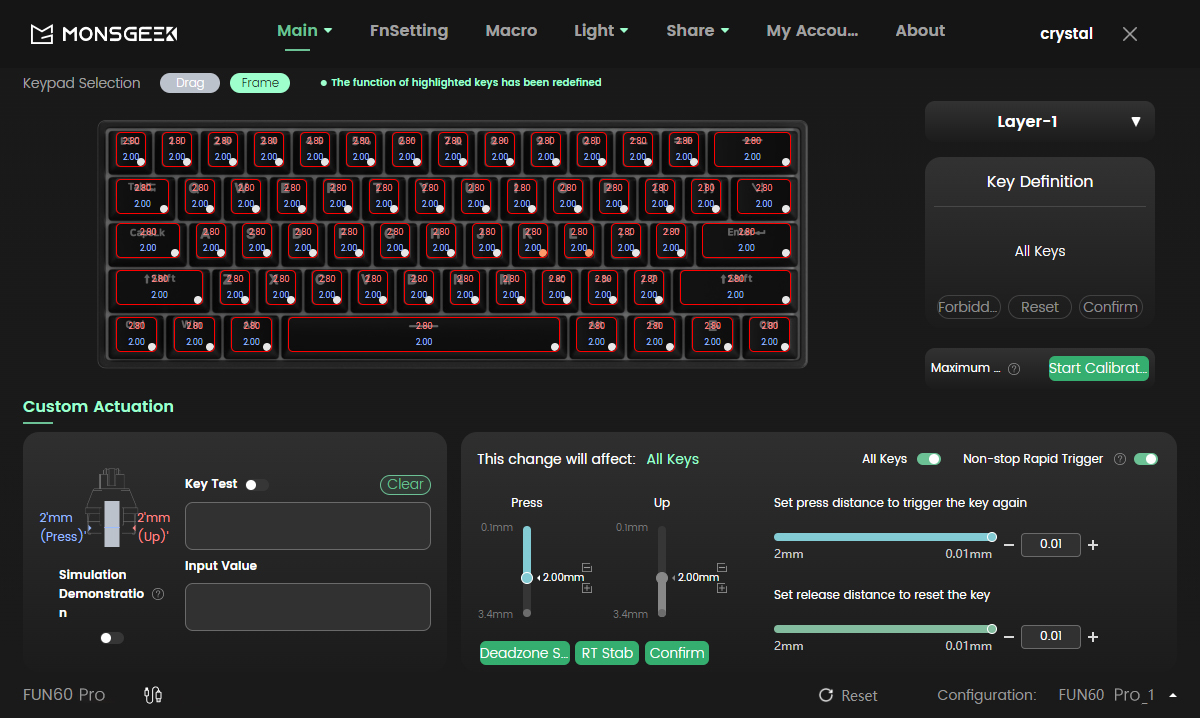
Remapeo sin fin y personalización de retroiluminación
|
|
|
Batería incorporada de 3000 mAh/4000 mAh Características de la serie FUN60 Pro y Max Tri-mode un diseño del 60% y está equipado con un 3000mAh batería incorporada, proporcionando extensión, escritura, juegos o productividad ininterrumpidas sin necesidad de recargas frecuentes. La serie FUN60 Ultra Tri-mode está equipada con una batería incorporada de 4000 mAh. |

|
Inalámbrico de 2,4 Ghz |
Bluetooth 5.0 |
Cableado USB-C |
|
FUN60 está equipado con un receptor que permite a los usuarios utilizar la conexión inalámbrica de 2,4 GHz modo, proporcionando baja latencia adecuada para propósitos de juego y escritura. |
FUN60 facilita la conexión hasta 3 Dispositivos con una simple combinación Fn+E/R/T, que permite un cambio perfecto entre tabletas, ordenadores y teléfonos. |
FUN60 ofrece una opción para usuarios que Prefiera un teclado con cable USB-C, asegurando tiempos de respuesta consistentes y rápidos para FPS juegos y mínimo retraso de entrada. |
Restaurar la escritura
✔️ Remapeo de claves
FUN60 admite el reasignación de claves, lo que mejora la personalización, lo que permite a los usuarios optimizar los diseños para lograr eficiencia y comodidad.
✔️Retroiluminación RGB
FUN60 proporciona alrededor de 16 efectos de retroiluminación preestablecidos y personalización con control de brillo y velocidad.
✔️Montado en bandeja
La estructura montada en la bandeja proporciona una mejor estabilidad, una flexión reducida y una experiencia de escritura más consistente.
✔️Placa de aluminio
La placa de aluminio aumenta la durabilidad, la estabilidad y la calidad del sonido, al tiempo que optimiza el rendimiento con interruptores magnéticos.
✔️Estabilizadores lubricados
FUN60 tiene estabilizadores lubricados que reducen el sonajero, mejoran la estabilidad de las teclas y brindan una experiencia de escritura más fluida.
Exhibición del producto de la serie FUN60

 Versión FUN60Ultra-TMR


FUN60Versión Ultra-HE


FUN60MAX-Nebula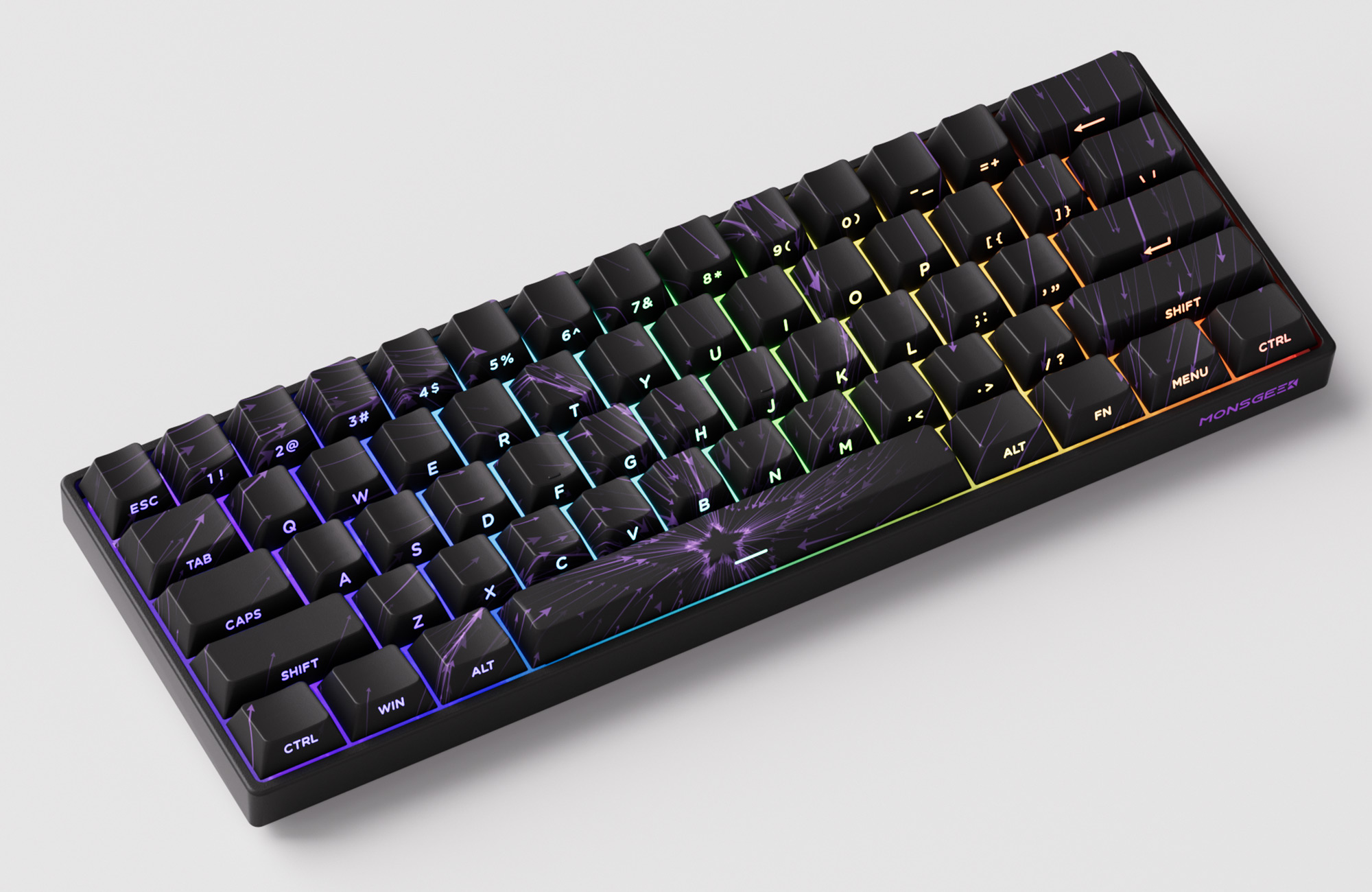

FUN60MAX/FUN60 Pro


DIVERTIR60
 Preguntas frecuentes para FUN60
Q1.¿Cuál es la diferencia entre cableado y modo triple?
R: La conexión por cable solo admite conexión por cable USB tipo C; El modo triple admite tres modos de conexión: USB tipo C/2.4G inalámbrico y Bluetooth inalámbrico.
Q2.¿Por qué la tasa de supresión se diferencia con la luz de fondo encendida y apagada en modo 2.4G en FUN60?
R: En 2.El modo 4G, presionar Fn + L para apagar las luces activa el modo de ahorro de energía, lo que reduce la tasa de sondeo a 100 Hz. Si necesita una tasa de sondeo de 8 K pero desea que las luces se apaguen, use Fn + 【(FUN 60) o Fn + Down Arrow (M1V5 TMR) para atenuar el brillo al nivel más bajo.
Este método funciona tanto para los modelos inalámbricos FUN60 como M1 V5 TMR. Para obtener más información, comuníquese con el soporte oficial de Akko:[email protected]
Q3.FUN60 doble clic y tecla que no funciona: calibración y selección incorrectos del interruptor
R: Si su teclado FUN60 muestra un problema de doble clic con los interruptores mecánicos, es probable que se debba a una calibración o selección incorrecta del interruptor.
En la interfaz de selección del interruptor, asegúrese de marcar y elegir el tipo de interruptor correcto correspondiente a su instalación. No se seleccionar el interruptor correcto puede resultar en este problema de respuesta con doble clic.Calibre el teclado después de eso.
Dado que el teclado FUN60 admite una amplia variedad de interruptores mecánicos, cada tipo de interruptor requiere una identificación precisa para garantizar una calibración óptima y evitar problemas de entrada.
Tenga cuidado de diferenciar y etiquetar correctamente el tipo de interruptor durante la configuración para mantener el progreso y la funcionalidad adecuados. Para obtener más información, comuníquese con el soporte oficial de Akko:[email protected]
Q4.Acerca de la tasa de sondeo de 8K de FUN60
R: Descubrimos que al presionar rápidamente con ocho dedos juntos al "grabar", cada teclado de 8K que tenemos (en modo normal sin RT) mostraría de manera estable un resultado de tasa de sondeo de 8000 Hz (por supuesto, para medir la tasa de sondeo de 8K, la velocidad de encuadernación debe establecerse en 16000 según los requisitos del software).
Teniendo en cuenta la experiencia del cliente, en lugar de mejorar los resultados de las pruebas, estamos discutiendo internamente si enviar más datos a la computadora.Nuestro equipo está evaluar esto y esperamos recibir más comentarios de los usuarios. Para obtener más información, comuníquese con el soporte oficial de Akko:[email protected]
Q5.¿El teclado es compatible con MAC?
R: FUN60 admite sistemas MAC/Windows y puede cambiar de sistema a través del interruptor de onda y la tecla de acceso directo: Fn+O
Q6.Acerca de la clave FUN60 ESC RGB
R: La tecla ESC es un indicador de encendido.Cuando la energía es baja o se está cargando, la tecla ESC será RGB roja.Cuando la energía esté completamente cargada, la luz se apagará automáticamente.
Q7.¿El FUN60 incluye interruptores y cintas adicionales?
R: Nota: El teclado magnético FUN60 no viene con interruptores ni cintas de teclado adicionales.
Q8.Acerca de la conexión por cable FUN60
Siga los pasos a continuación para realizar una conexión por cable.
Conecte el cable a la computadora.Ajuste el interruptor de onda al estado USB.Luego presione la tecla de acceso directo FnU para realizar una conexión por cable.Después de que la luz roja parpadee durante 2 segundos, la conexión se realizó correctamente.
Q9.Acerca de la conexión inalámbrica de 2,4 g de FUN60
Utilice el puerto USB 2.0 para conectar el adaptador 2.4G.
1.Presione las teclas FNY para cambiar al modo 2.4G
2.Presione las teclas FNY durante 3 segundos nuevamente.Después de insertar el receptor en la computadora, la tecla Y parpadea rápidamente
3.La barra de espacio del teclado está cerca del receptor.
Primero presione las teclas FNY, la tecla Y parpadea rápidamente y luego inserte el receptor.Parpadea nuevamente después de que la conexión se haya realizado correctamente.Después de eso, la luz RGB siempre está encendida, lo que indica que el teclado se conectó correctamente.
Q10.Acerca de la conexión Bluetooth FUN60
Después de encender el teclado, presione FnERT para ingresar al modo de conexión Bluetooth.Después de ingresar al modo de emparejamiento, empareje la computadora y el teclado.Después de que la luz azul ERT parpadee durante dos segundos, el emparejamiento se realizó correctamente.
Q11.El teclado tiene un doble clic y las teclas no funcionan
a.Puede encontrar el botón de calibración en la página Acerca del controlador MonsGeek.Haga clic en el botón Calibrar para iniciar la calibración.
b.Presione confirmar para comenzar.
C. Durante la calibración, presione cada tecla hasta su punto más bajo con una fuerza similar.Asegúrese de que cada tecla se presione y suelte durante este paso.Presione el botón Confirmar después de completar esta calibración.
d. Si alguna tecla aún no funciona correctamente, repita el proceso de calibración para asegurarse de que todas las teclas estén funcionando como se esperaba.
Q12.Notas de conexión inalámbrica:
a.Conéctese solo cuando el teclado esté completamente cargado.El bajo consumo de energía puede afectar la calidad de la conexión inalámbrica.
b.Evite conectar varios dispositivos simultáneamente para evitar interferencias.
C. Recomendamos que la distancia entre el puerto HDMI y el dispositivo 2,4G/Bluetooth sea de al menos 5 cm (la medida de lo posible) para evitar interferencias.
Q13.Notas del controlador web
1.El FUN60 requiere el navegador Chrome para Mac; El navegador Safari predeterminado no funcionará.(Si ha descargado anteriormente los controladores para otros modelos usando Chrome, salga del enlace "iot_driver" en la esquina superior derecha y elimine sus galletas, luego salga del navegador e vuelva a ingresar a la página del controlador).Es posible que algunos navegadores de Windows no admitan el controlador; Intente cambiar a otro navegador.Por ejemplo, si Brave no funciona, cambiar a Firefox puede resolver el problema.
2.En una conexión 2.4G, acceder al controlador en línea en una Mac (y aparentemente en Windows) puede ser lento.El Mac puede atascarse al 70% (recomendado recargar o, si utiliza un adaptador USB, desconecta cualquier otro dispositivo USB del adaptador o se conecta directamente a la computadora con un cable).Acceda al controlador en modo cableado para una mejor estabilidad.
3.Cuando utilice el modo 2.4G, utilice un puerto USB 2.0.
Si tiene alguna otra pregunta posventa, comuníquese con el soporte oficial de Akko y haremos todo lo posible para resolverla por usted:[email protected]
Sé el primero en valorar “Akko MonsGeek FUN60 Teclado mecánico interruptor magnético 60% teclados para juegos disparador rápido 0,01mm 8K ARGB HE/TMR teclado personalizado”
Productos relacionados
Ordenadores y Oficina

Electrónica de oficina
Ordenadores y Oficina
Componentes de Ordenador
Componentes de Ordenador
Ordenadores y Oficina
Ordenadores y Oficina
Valoraciones
No hay valoraciones aún.